
캡컷을 처음 쓰면
자막을 넣는 것부터 막히는 경우가 많습니다.
오늘은 캡컷 초보자도 그대로 따라 하면 자막을 넣을 수 있도록,
캡컷 프로 기준으로 자막 추가부터 편집, 자르기까지 순서대로 정리해봤습니다.
캡컷 프로 기준으로 설명드린다는 점 참고바랍니다.
1. 자막 기능 추가하는 방법
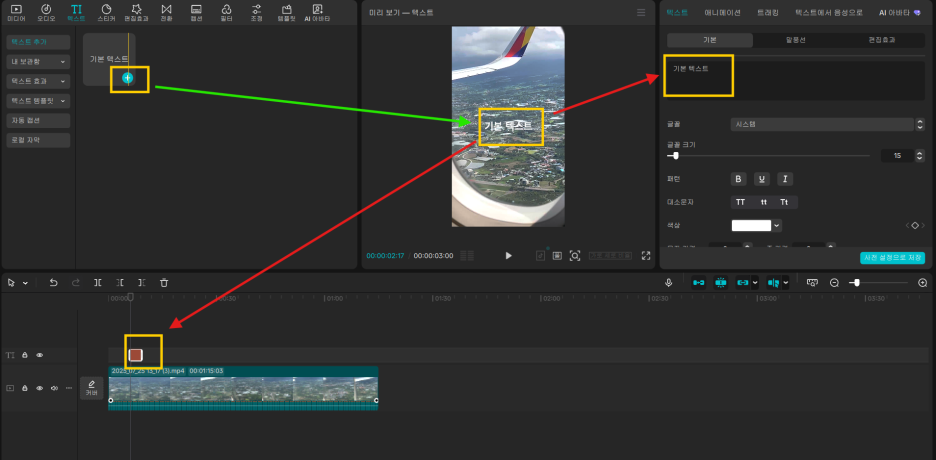
좌측 상단 텍스트 클릭→기본텍스트 플러스모양 클릭 →아래 영상 위 텍스트 삽입 위치에 텍스트 추가 됩니다. 텍스트 위치는 마우스로 언제든 위치 변경 가능합니다. 처음부터 위치 고정에 너무 신경 쓰지 마세요.

2. 자막 입력 방법
기본텍스트 하단 플러스 클릭→ 화면 안 "기본 텍스트"라고 텍스트 추가 됨→우측 기본텍스트. 이곳이 원하는 텍스트로 수정하는 부분임
자막 삭제, 자막 수정 등은 우측 노란박스 탭 클릭 후 삭제 또는 수정 가능 합니다.
자막 삭제 방법 2. 하단 영상 위 텍스트 상자 선택해 Delete 누릅니다.
3. 자막 효과주기
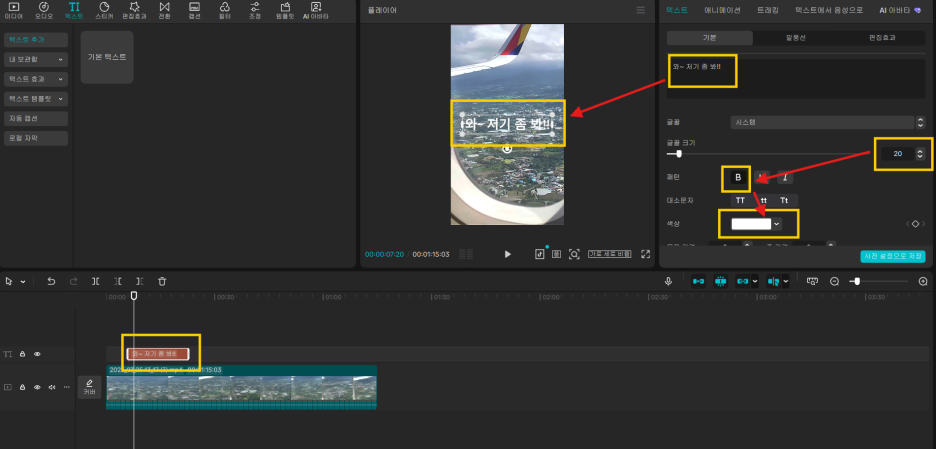
우측 상단 텍스트 입력→글꼴 크기, 진하게, 색상 선택하여 수정 가능→아래 하단 변경 된 텍스트 확인 할 수 있음
4. 자막 위치 변경 및 고정 방법
자막 주변 사각선 안쪽 클릭→드래그→원하는 위치로 이동
* 디테일한 이동을 원하는 경우 기본→위치 X, Y값에 숫자 입력

5. 텍스트 스타일 변경 방법
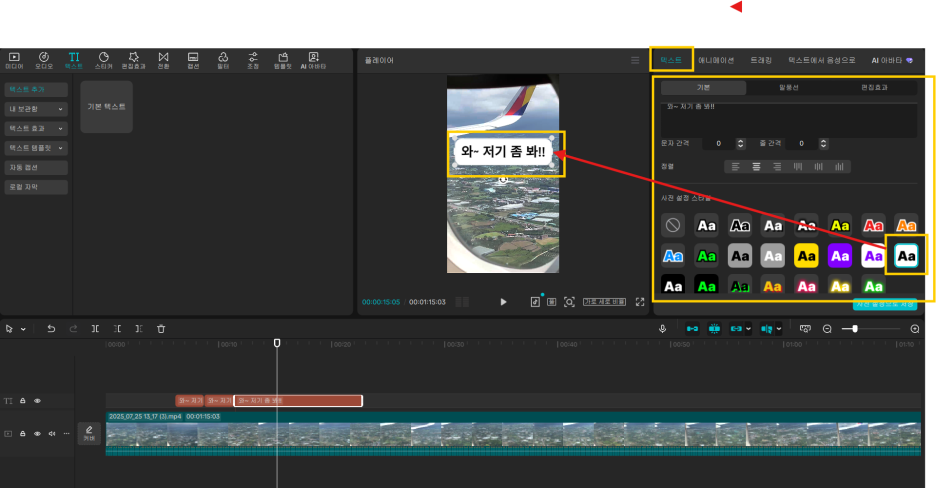
우측 텍스트 클릭→기본→스타일 변경 가능
6. 자막 자르는 방법(자르는 방법 2가지 안내)
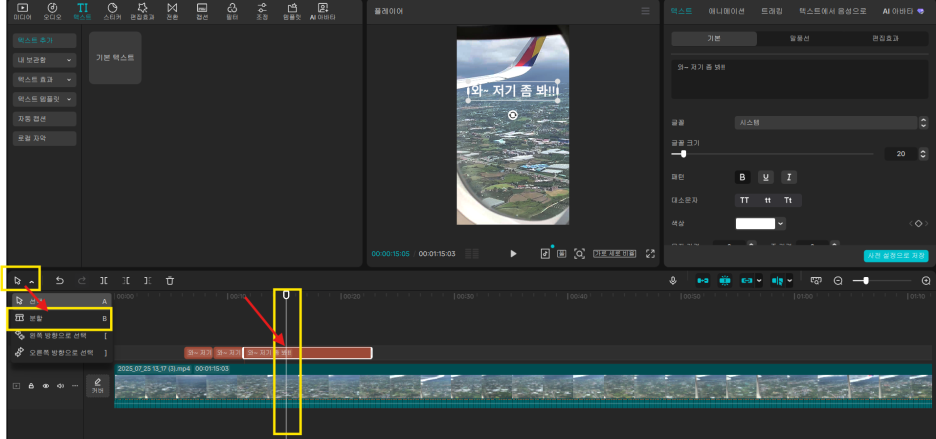
1) 자르고자 하는 자막 위치에 마우스 커서 클릭→왼쪽 마우스 모양 클릭→분할
2) 단축키 사용: 자르고자 하는 자막 위치에 마우스 커서 클릭→Ctrl+B
* 자막 늘리는 방법: 영상위 자막 선택→좌측 또는 우측 마지막선에 마우스 끝 포인터 대고 늘리려는 부분까지 쭉 잡아끌기
이 글에서는 캡컷 자막 기능 중
초보자에게 꼭 필요한 부분만 정리했습니다.
캡컷 사용에 참고가 되었으면 합니다.