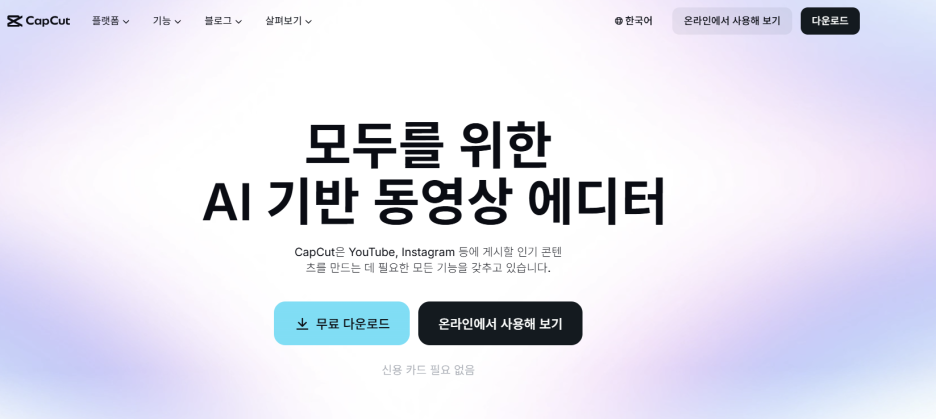
영상편집이 대체적으로 간단한 캡컷 사용방법에 대해 설명해보겠습니다.
1. 캡컷 무료다운 방법
검색창에 "캡컷"이라고 타이핑합니다. → 캡컷 클릭 → 무료 다운로드 클릭 → 다운로드 → 캡컷 설치프로그램 더블클릭(설치완료)
“무료 다운로드”를 클릭하면 설치 파일(Setup 파일)이 자동으로 다운로드 폴더에 저장됩니다.
다운로드가 완료되면 해당 파일을 더블클릭해 실행하세요. 설치 창이 열리며 설치가 진행됩니다.
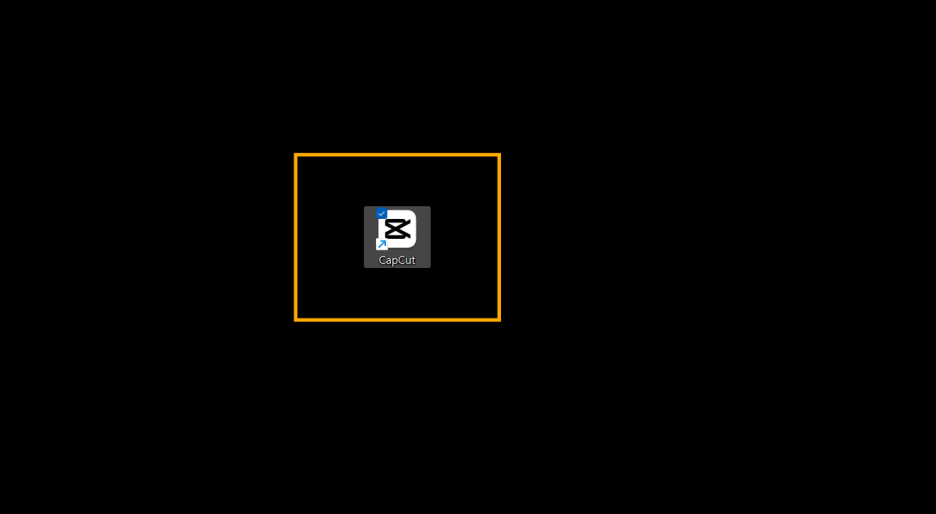
설치가 완료되면 바탕화면에 CapCut 아이콘이 생성됩니다.
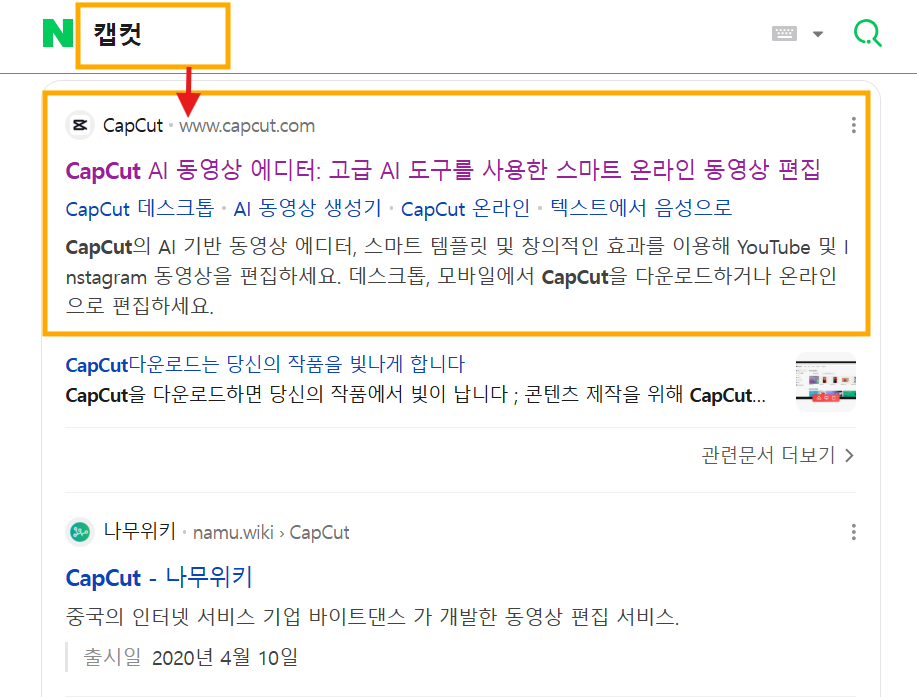

CapCut AI 동영상 에디터: 고급 AI 도구를 사용한 스마트 온라인 동영상 편집
CapCut의 AI 기반 동영상 에디터, 스마트 템플릿 및 창의적인 효과를 이용해 YouTube 및 Instagram 동영상을 편집하세요. 데스크톱, 모바일에서 CapCut을 다운로드하거나 온라인으로 편집하세요.
www.capcut.com
2. 캡컷 실행 방법
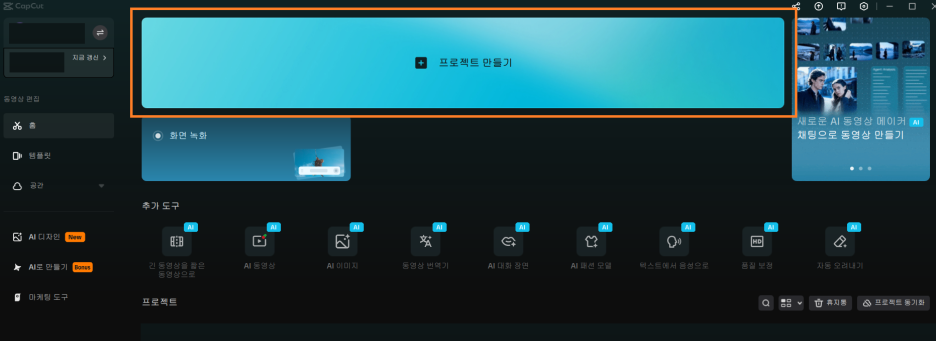
바탕화면 캡컷 아이콘 더블클릭 → 프로젝트 만들기 클릭 → 캡컷 편집창 실행

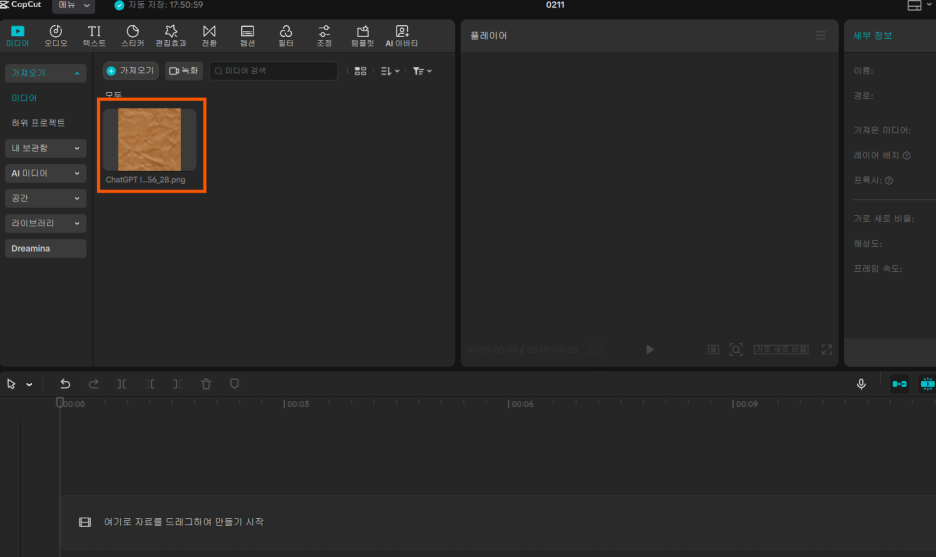
3. 동영상(사진) 가져오기 2가지 방법
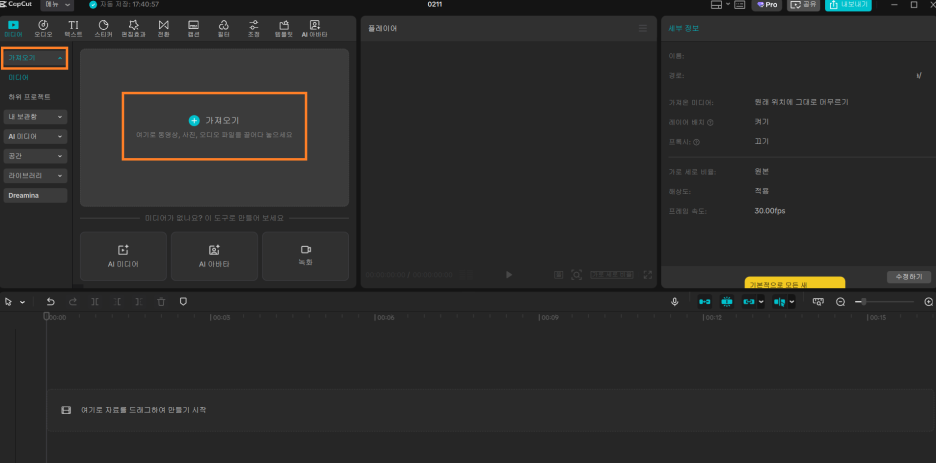
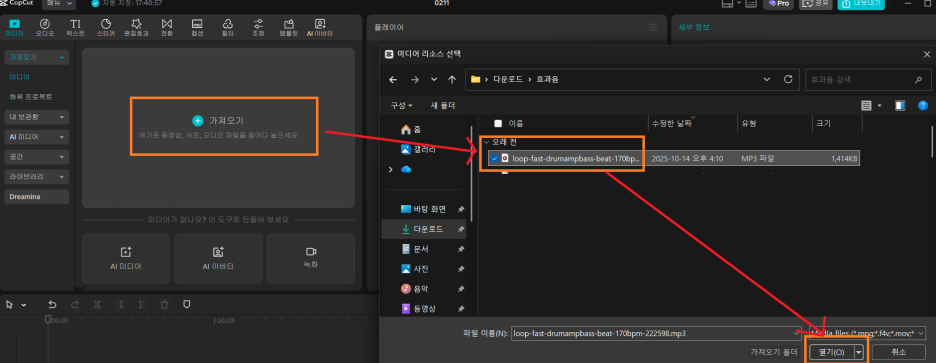
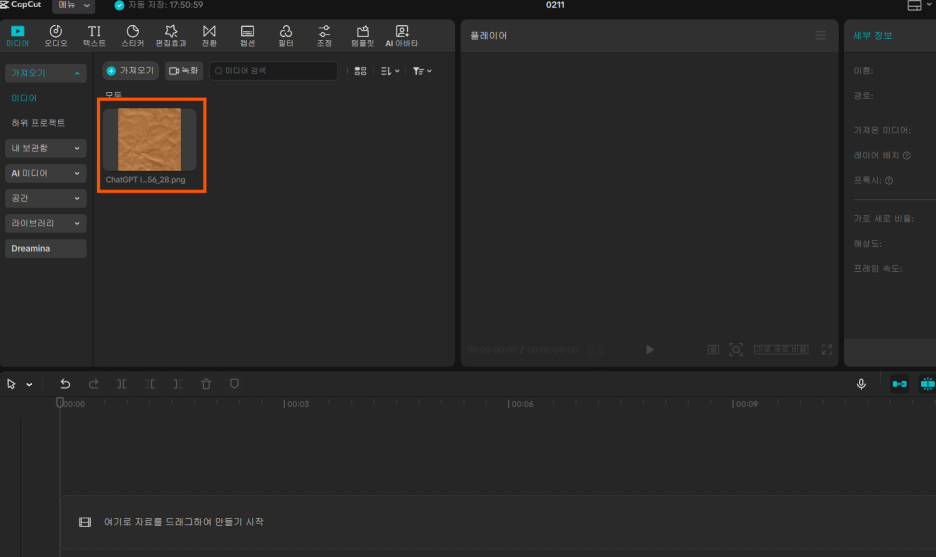
방법 1: 가져오기 클릭 → 동영상(사진) 선택 → 열기 클릭
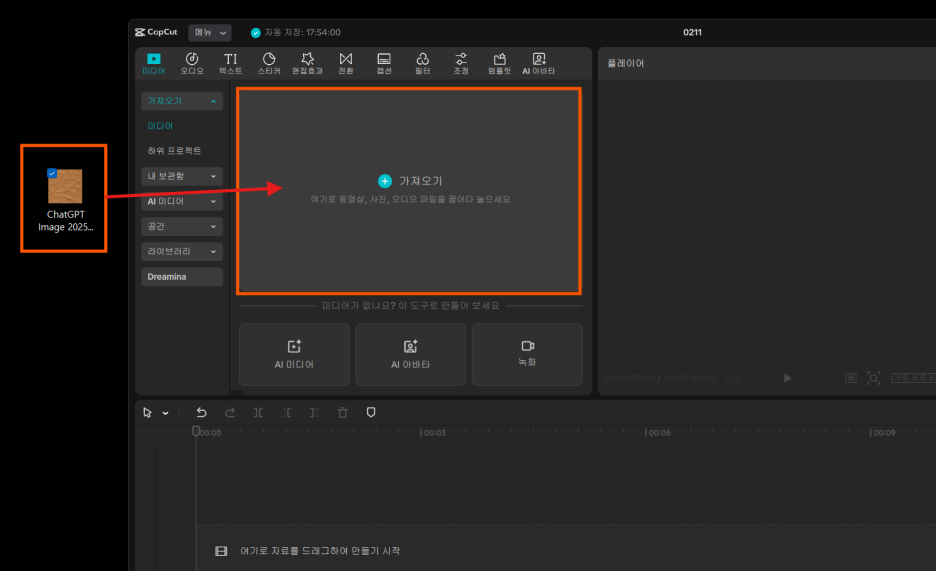
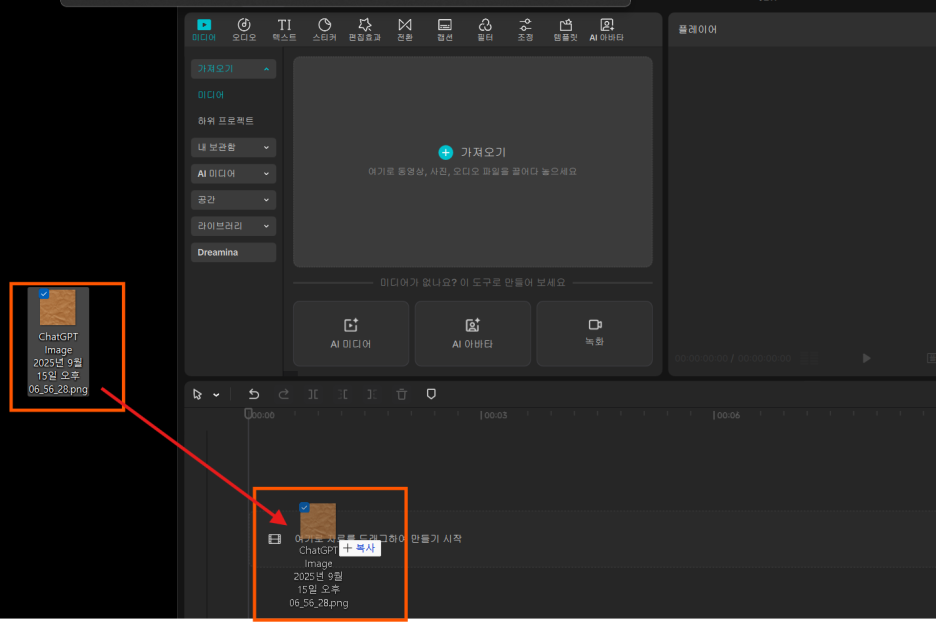
방법 2: 동영상(사진) 클릭 → 캡컷 가져오기로 끌어오기
4. 하단 타임라인 영역 동영상(사진) 추가 2가지 방법
※ 여기서 가장 많이 막힙니다.
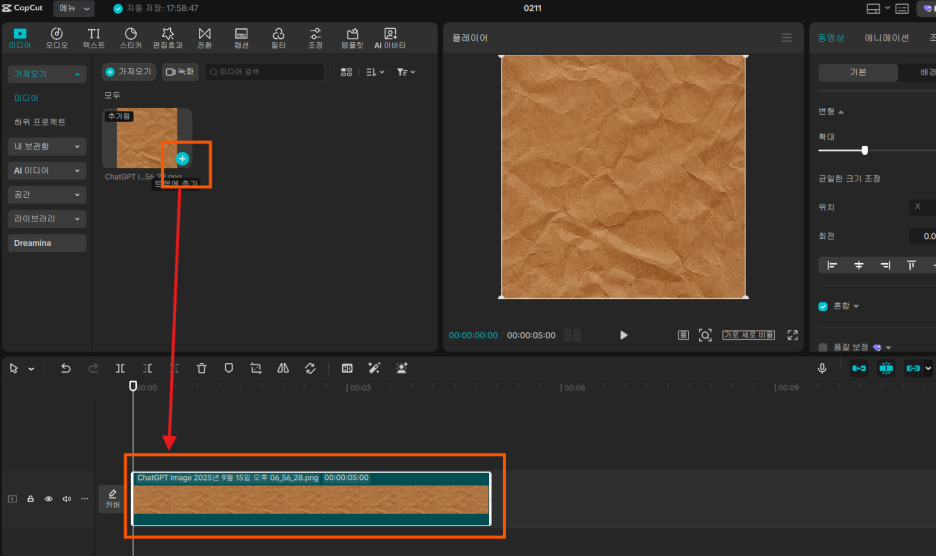
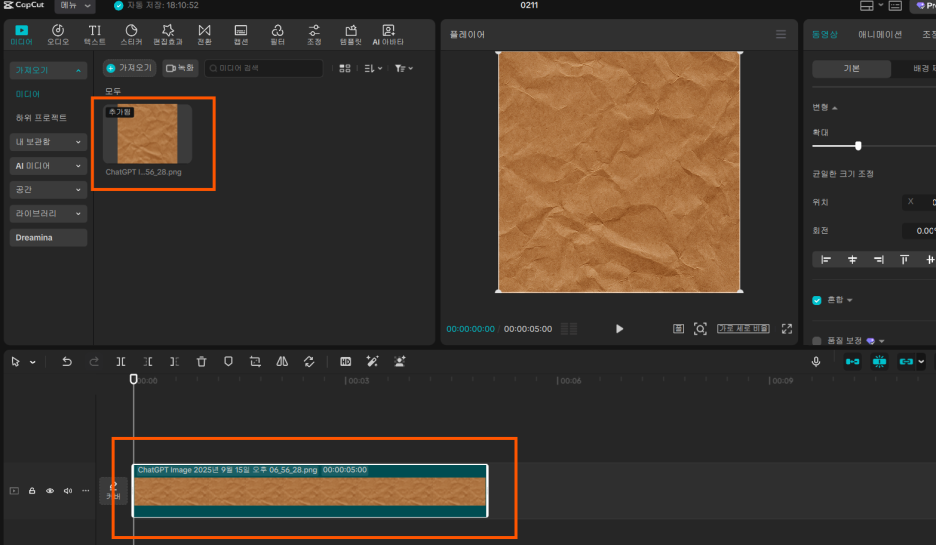
현재는 미디어 패널에만 추가된 상태입니다.
아직 타임라인에 올라간 것이 아닙니다.
타임라인으로 내려야 비로소 편집이 시작됩니다.
하단 타임라인 영역으로 드래그하세요.
방법 1: 가져오기 동영상(사진) 오른쪽 하단 마우스 커서 위치 → + 버튼 생성 됨 → + 버튼 클릭 → 하단 타임라인 영역에 동영상(사진) 추가 됨
5. 가로 세로 비율 선택
- 가로 16:9 → 일반 긴 영상
- 세로 9:16 → 동영상(쇼츠, 릴스)
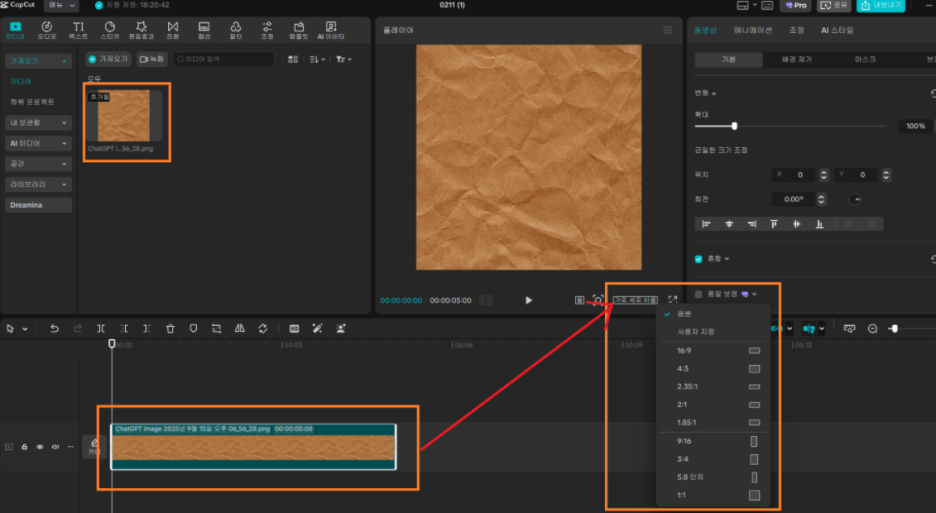
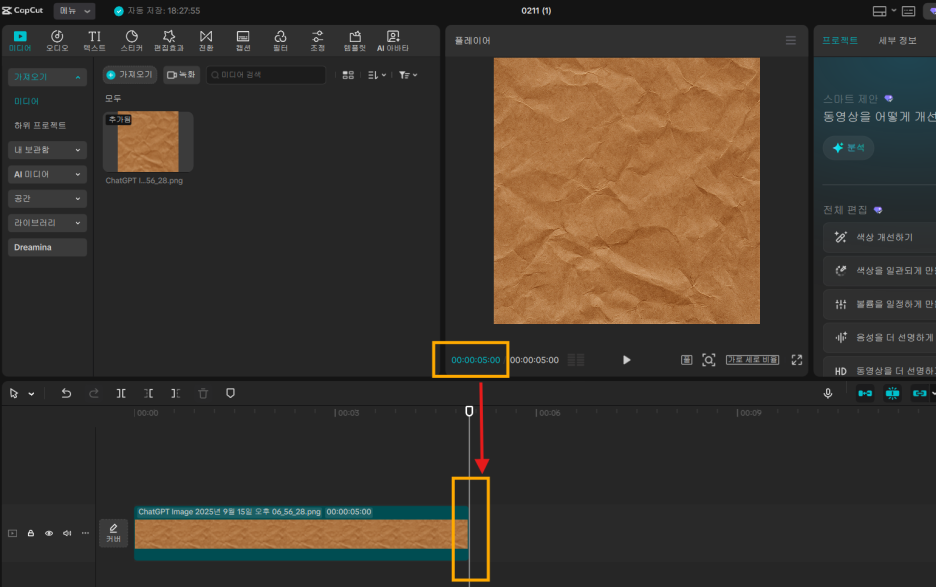
6. 영상 길이 설정 방법 3가지
* 영상 길이 조절, 분할 취소 방법: Ctrl+Z 누르면 이전 단계로 돌아갑니다.
방법 1: 이미지(사진) 가져오면 기본 5초로 설정 되어있음 → 타임라인 앞부분 끝에서 길이 조절
방법 2: 동영상(사진) 클릭 → 마우스 커서 클릭 상태로 상단 재생헤드 원하는 위치로 이동
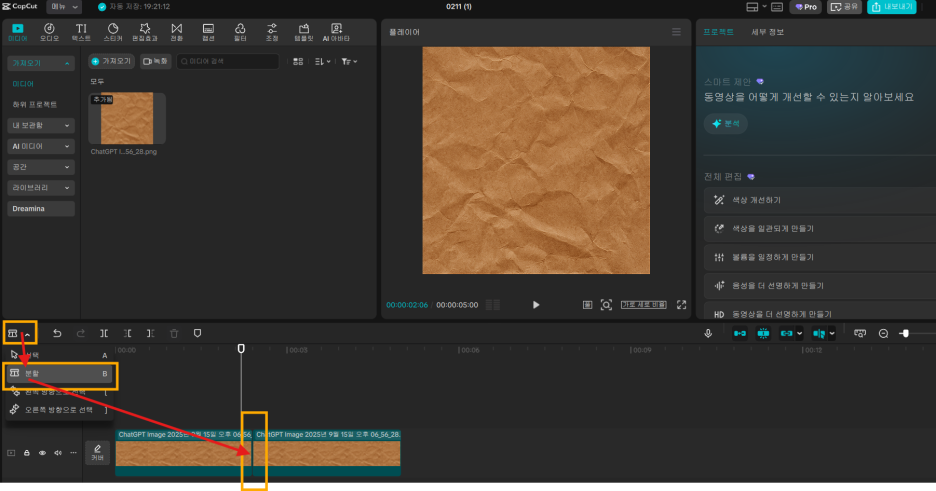
방법 3: 분할 선택 → 원하는 위치에서 마우스 클릭 → 불필요한 부분 삭제
이번 글에서는 캡컷 무료 다운로드부터
프로젝트 생성, 미디어 추가, 타임라인 드래그,
영상 길이 조절과 삭제 방법까지 순서대로 정리해보았습니다.
처음 사용하면
“파일을 추가했는데 왜 영상이 안 나오지?”
“이미지는 왜 기본 5초지?”
이런 부분에서 가장 많이 막히게 됩니다.
그래서 실제로 제가 사용하면서 헷갈렸던 지점 위주로 설명했습니다.
미디어 패널과 타임라인의 차이, 기본 길이 설정, 분할 후 삭제 방법까지 이해하면 기본 편집은 바로 시작할 수 있습니다.
캡컷은 구조만 이해하면 어렵지 않습니다.
처음 단계만 넘기면 속도가 붙습니다.
이 글이 처음 시작하는 분들께 시행착오를 줄이는 가이드가 되었으면 합니다.
'놀면 뭐하니' 카테고리의 다른 글
| 동화약품 부채표 까스활명수 큐액 복용법·효능·가격 총정리 (0) | 2026.02.09 |
|---|---|
| 봄·가을 연 2회 구충제, 꼭 먹어야 하나? 성인도 복용해야 하는 이유 정리 (0) | 2026.02.09 |
| 케이뱅크 코스피 상장 예정|모바일 로또 구매 시범운영이 의미하는 것 (0) | 2026.02.06 |
| 2026년 설날 한국은행 신권 교환 정리|세뱃돈 가이드 (0) | 2026.02.05 |
| 입춘 준비, 해야하는 일 총정리|청소·입춘첩·음식·금기까지 (0) | 2026.02.04 |